
❓ Guide utilisateur Budget
Retrouvez ici la prise en main, la banque, les imports, la répartition, les crédits, l’épargne, le foyer Famille et le dépannage.
Démarrer avec Budget
Budget permet de suivre le prévu et le réel, les comptes bancaires, les cartes immédiates ou différées, les crédits, la répartition du foyer, les récurrences, les objectifs d’épargne et la prévision de trésorerie à 30 jours.
Créer son compte
- Depuis la vitrine, choisir l’offre envisagée.
- Saisir e-mail, pseudo d’affichage et mot de passe.
- Accepter les CGV / CGU et la politique de confidentialité.
- Valider l’adresse e-mail grâce au lien reçu. Dans la même session, Budget reprend automatiquement le parcours d’inscription.
- Choisir Personnel ou Famille, puis mensuel ou annuel, et terminer la souscription Stripe.
Offres
Essai gratuit : 14 jours si éligible, une seule fois par adresse e-mail. À son terme, l’offre choisie devient payante sauf résiliation avant l’échéance.
Configurer son budget
👥 Personnes du foyer
Dans Paramètres → Personnes du foyer, créez les personnes utilisées dans les mouvements et la répartition. La ligne Commun sert aux dépenses partagées.
🏷️ Catégories et budgets par libellé
Les catégories appartiennent aux familles Dépense, Revenu ou Épargne. Les budgets ne sont plus placés sous les catégories : dans Paramètres → Personnalisation → Budgets par libellé, choisissez un libellé de dépense (Courses, Sorties, Médecin…) puis fixez son objectif mensuel. Le report du reste au mois suivant est facultatif.
⚡ Libellés rapides
Ils associent un nom courant à une catégorie, accélèrent la saisie et améliorent les suggestions d’import.
🏦 Comptes et cartes
Un même compte peut avoir plusieurs cartes : par exemple une carte immédiate et une carte différée. Le mode de débit appartient à la carte, pas au compte.
Comprendre le Dashboard
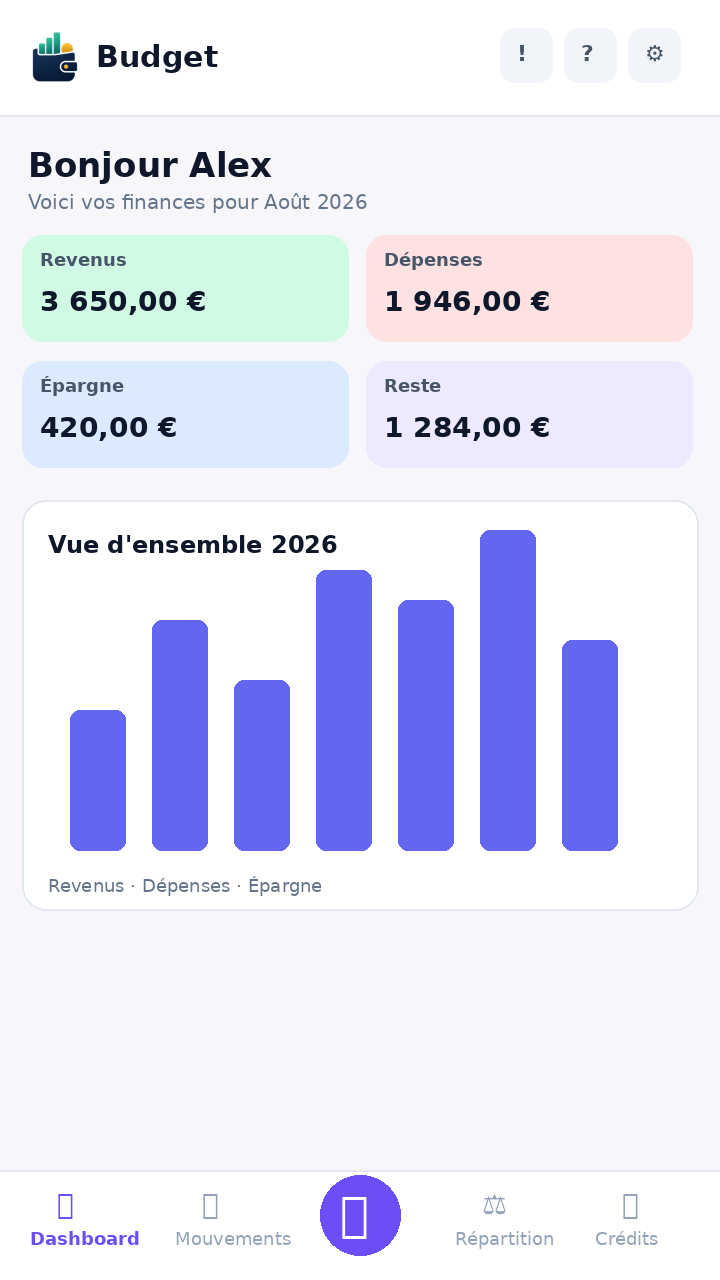
Le Dashboard est piloté par le compte bancaire sélectionné : revenus, dépenses, épargne, reste, prévision à 30 jours, objectifs associés, graphique annuel, dépenses par catégorie, reste à dépenser, alertes et top dépenses sont recalculés pour ce compte. Le compte choisi reste mémorisé lorsque vous revenez au Dashboard.
Choisir un compte
La carte du compte actif est mise en évidence. Le mois, l’année et le mode Réel/Budget restent modifiables sans perdre ce compte. Le Dashboard s’ouvre en mode Budget par défaut. Le résumé affiche 6 cartes avant la gestion mensuelle : Revenus, Dépenses, Épargne, Reste, Virements nets et Solde bancaire courant.
Reste à dépenser
Les budgets par libellé restent définis dans Personnalisation, mais le dépensé, le report et le restant affichés dans le Dashboard utilisent uniquement les mouvements du compte sélectionné.
Prévision à 30 jours
Elle part du solde théorique et applique les mouvements connus à leur vraie date bancaire : prévues, cartes différées, crédits, virements internes et ajustements.
🗓 Gestion du mois
Le Dashboard contrôle les mouvements non pointés, les prévisions en retard et les virements incomplets. Vous pouvez clôturer le mois directement ici. Une période clôturée est verrouillée jusqu’à sa réouverture et chaque clôture/réouverture est historisée.
Après clôture, Préparer le mois suivant propose les opérations non récurrentes du mois. Les récurrences déjà prévues sont reconnues, les habitudes vues sur au moins 2 des 3 derniers mois sont présélectionnées et vous pouvez ajuster date, montant, catégorie, personne et compte avant création.
Gérer les mouvements
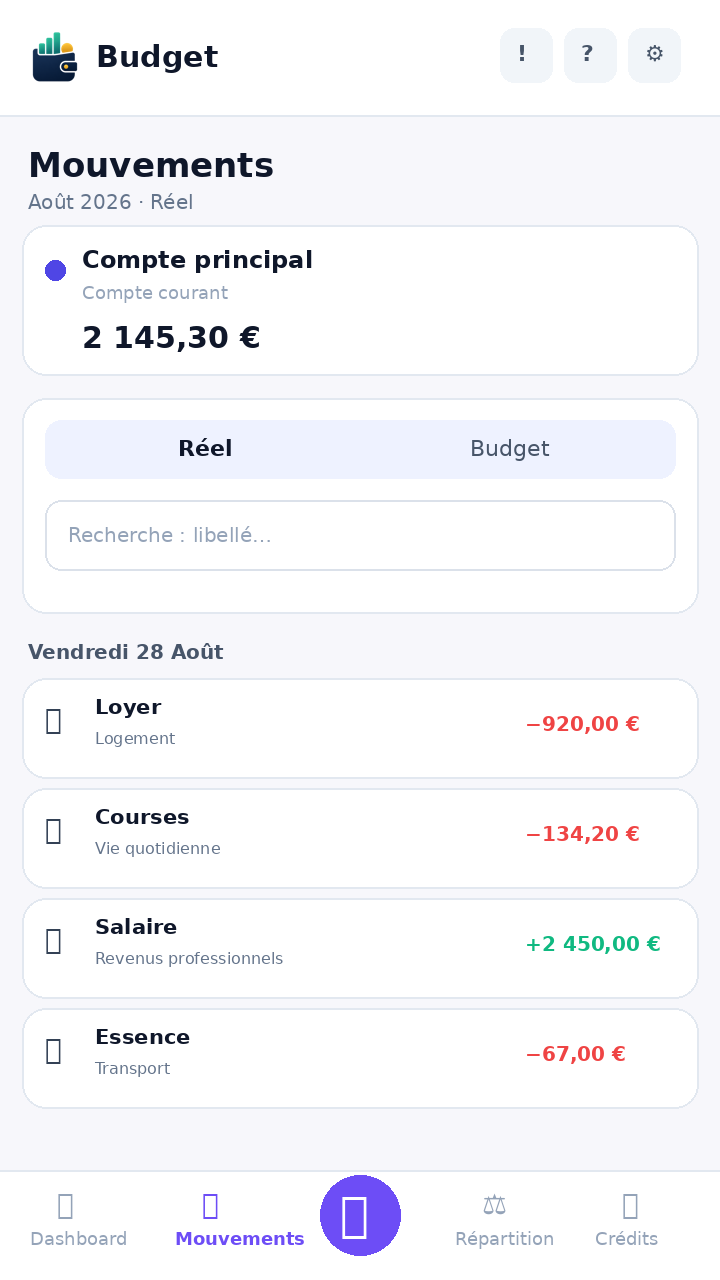
Filtres
Par défaut, le mois et l’année en cours sont sélectionnés. Année, mois, personne, catégorie, compte et état sont multi-sélectionnables. Dans un même filtre : OU. Entre plusieurs familles de filtres : ET.
Montant budgété, pas encore constaté.
Opération constatée, pas encore rapprochée.
Achat carte différée avant sa date bancaire.
Opération rapprochée avec la banque.
Ajouter ou modifier
- Choisir Dépense, Revenu ou Épargne : les libellés connus et catégories sont immédiatement filtrés sur cette famille.
- Choisir personne, catégorie, libellé, compte et éventuellement carte.
- Saisir le montant : le point est converti en virgule et les milliers sont formatés.
- Choisir la date et l’état.
- Enregistrer. Après modification/suppression, les filtres et la position logique sont conservés. Une pastille Supprimer est aussi disponible directement sur chaque mouvement.
Comptes, cartes, rapprochement et imports
💳 Relevés de cartes différées
Les achats restent séparés pour le budget mais Budget les regroupe par carte/date de débit afin de pointer le prélèvement bancaire global.
↔️ Virements internes
Déplacer de l’argent entre deux comptes Budget modifie les deux soldes sans créer artificiellement une dépense et un revenu. Dans Gérer les virements, la sortie du compte source et l’entrée sur le compte destination se pointent séparément afin de suivre les décalages bancaires. Un virement peut être modifié ou supprimé ; si une écriture d’épargne lui est associée, elle est synchronisée ou supprimée avec lui.
🧭 Rapprochement et ajustement
Comparez le solde calculé au solde de la banque. Après vérification, un ajustement neutre peut recaler le compte sans fausser le budget.
📥 Import CSV / OFX / QIF
- Choisir le compte et le fichier.
- Budget analyse sans créer immédiatement de mouvements.
- Vérifier libellé bancaire, date, montant, libellé Budget, catégorie, personne et action.
- Corriger les propositions et appliquer en lot si nécessaire.
- Mémoriser les associations utiles.
- Valider seulement à la fin.
⚡ Règles d’automatisation
Les règles combinent compte, entrée/sortie, texte et montant, puis peuvent imposer libellé, catégorie ou personne. Ordre : rapprochement certain → règle explicite → association apprise → suggestion → validation manuelle.
Répartition sur le compte commun
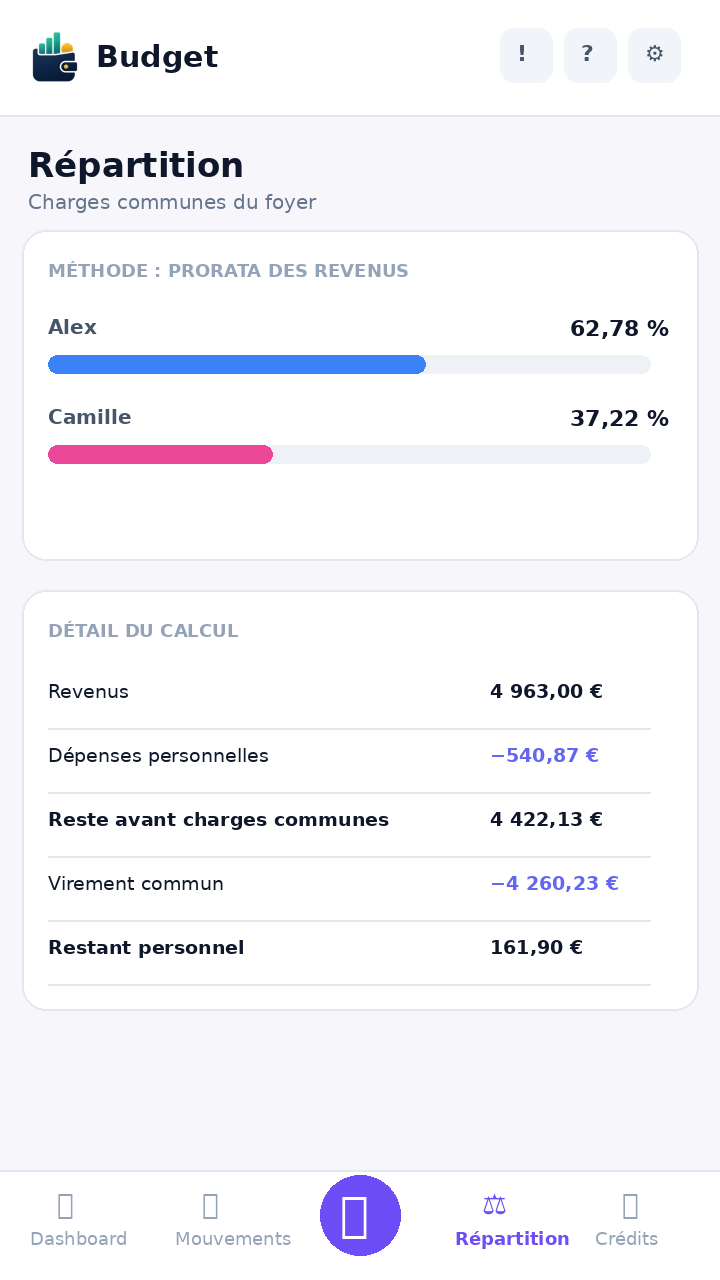
| Méthode | Base de calcul |
|---|---|
| Prorata des revenus | Revenus rattachés au mois sélectionné |
| Parts égales | Nombre de personnes ayant un revenu |
| Prorata du reste après dépenses personnelles | Revenus − dépenses de la famille Dépense. L’épargne n’est pas déduite. |
| Personnalisée Avancé | Pourcentages saisis manuellement |
Le bloc Revenus pris en compte liste les mouvements réellement utilisés pour la période, avec leur date bancaire, leur personne et leur montant. Vous pouvez les modifier, les supprimer ou ajouter directement un revenu pour le mois choisi. Le bloc Virements à effectuer indique ensuite les transferts nécessaires vers le compte commun ou le compte de destination configuré ; les montants sont répartis au centime près pour que le total corresponde exactement aux charges communes.
Crédits et récurrences
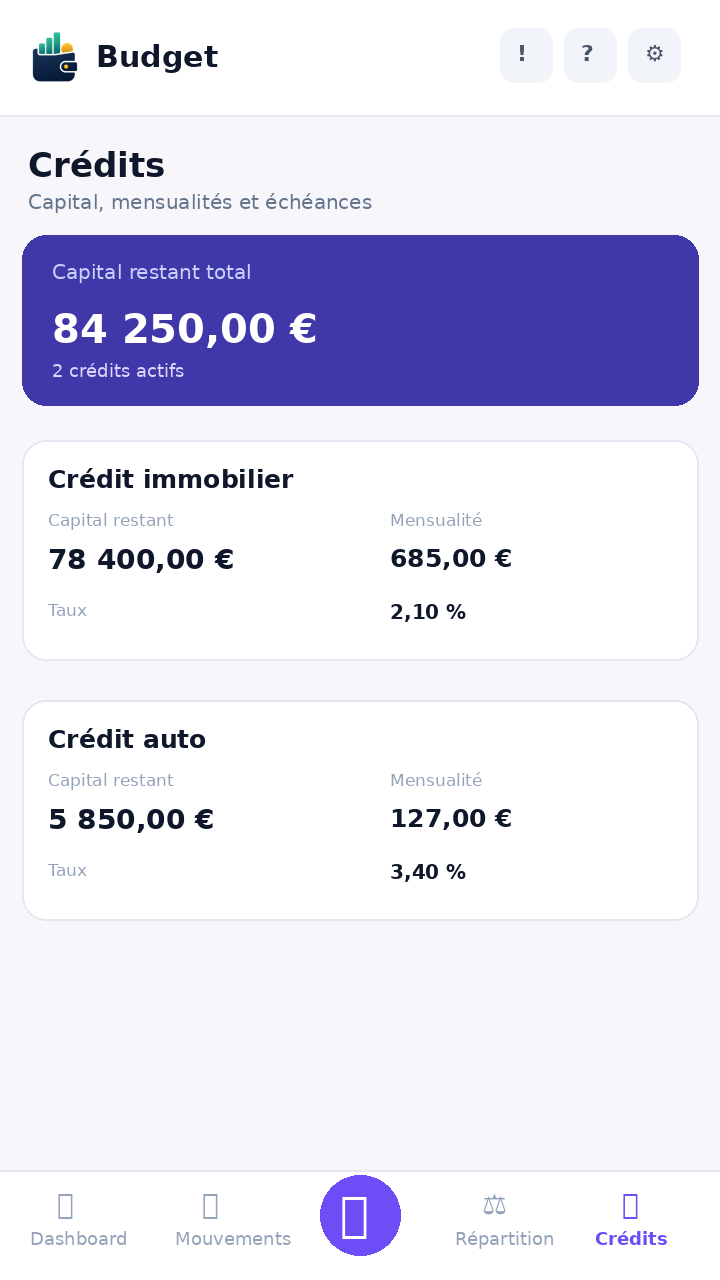
Crédits
Montant initial, capital restant, mensualité, taux, assurance, dates et compte de prélèvement. Les échéances peuvent alimenter automatiquement les mouvements.
Récurrences
Mensuelle, bimestrielle, trimestrielle, semestrielle ou annuelle. Une modification peut concerner l’occurrence seule, les suivantes ou la série. Les en-têtes de date des Mouvements affichent toujours l’année pour rendre les échéances futures non ambiguës.
Objectifs d’épargne, prévision et alertes
Montant cible, date cible, montant déjà constitué et compte associé. Budget calcule progression, reste et effort mensuel conseillé.
Projection globale et par compte, minimum prévu et calendrier des impacts connus.
Solde négatif, carte différée proche, crédit proche, prévu en retard ou catégorie dépassée. Le filtre « en retard » n’affiche jamais les mouvements futurs.
Mode opératoire — créer et planifier un objectif
- Ouvrir Objectifs d’épargne puis choisir Créer un objectif.
- Renseigner le montant cible, le montant déjà constitué si nécessaire, la date cible et le compte d’épargne associé.
- Enregistrer. Budget calcule immédiatement le reste à financer et l’effort mensuel conseillé.
- Sur la carte de l’objectif, toucher Planifier … € / mois.
- La nouvelle opération s’ouvre déjà en famille Épargne, avec l’objectif et le compte sélectionnés. Le champ Budget prévu contient automatiquement l’effort conseillé.
- Si une date cible existe, Budget prépare aussi une récurrence mensuelle jusqu’à cette date. Vérifier la catégorie, la personne et la date, puis enregistrer.
- Le Montant réel reste à 0 tant que le virement d’épargne n’a pas réellement été effectué. Lorsqu’il est passé, renseigner le réel : la progression de l’objectif augmente automatiquement.
Partager le foyer et gérer les droits
Le propriétaire paie l’abonnement Famille puis invite jusqu’à 4 autres membres, soit 5 membres propriétaire compris. Les invitations en attente comptent dans la limite.
| Rôle | Lecture | Modification financière | Foyer / abonnement |
|---|---|---|---|
| Propriétaire | Oui | Oui | Oui |
| Éditeur | Oui | Oui | Pas le paiement du propriétaire |
| Lecture seule | Oui | Non | Non |
Inviter un membre
- Ouvrir Foyer → Ajouter un membre.
- Saisir l’e-mail exact, le rôle et éventuellement la personne à rattacher.
- Le lien reste valable 7 jours.
- Le membre se connecte ou crée son compte avec la même adresse puis accepte.
Abonnement, sécurité et données
💳 Abonnement
Personnel → Famille : changement du même abonnement avec prorata Stripe. Famille → Personnel : impossible tant qu’un membre ou une invitation reste dans le foyer. Le propriétaire gère le moyen de paiement et les factures depuis Stripe. Après un retour de Checkout, Budget resynchronise aussi l’abonnement avec Stripe.
🔐 Sécurité
Connexion par e-mail uniquement, validation d’adresse, liens de réinitialisation à durée limitée et MFA TOTP pour l’administration. Un changement d’adresse e-mail impose une nouvelle validation avant reconnexion.
📦 Export et suppression
Réglages → Confidentialité permet d’exporter les données du compte en JSON. La suppression est définitive après confirmation du mot de passe ; elle est bloquée tant qu’un abonnement pouvant encore être facturé est actif ou que d’autres membres restent dans un foyer dont vous êtes propriétaire. Les écritures comptables soumises à une obligation légale de conservation peuvent rester archivées.
Bonnes pratiques et dépannage
| Situation | À faire |
|---|---|
| Solde Budget différent de la banque | Vérifier les non-pointés, cartes différées et virements, puis utiliser Rapprochement. |
| Import mal catégorisé | Corriger à la validation et mémoriser l’association ou créer une règle. |
| Récurrence indésirable | Ignorer la suggestion ou mettre en pause/arrêter la série. |
| Mois/année des filtres | Au premier affichage, Budget ouvre le mois et l’année en cours. Si vous décochez tous les mois puis filtrez, Budget affiche toute l’année sélectionnée. « Réinitialiser » revient à la période courante. |
| Carte différée non pointable | Attendre la date de débit ou pointer le relevé carte global. |
| Modification refusée sur un ancien mois | Le mois est probablement clôturé. Ouvrir ce mois dans le Dashboard puis choisir Réouvrir le mois. |
| Membre Famille sans accès | Vérifier le plan Famille et l’état de paiement du propriétaire. |